การใช้งานผ่านอินเตอร์เน็ต
การเข้าสู่ระบบ
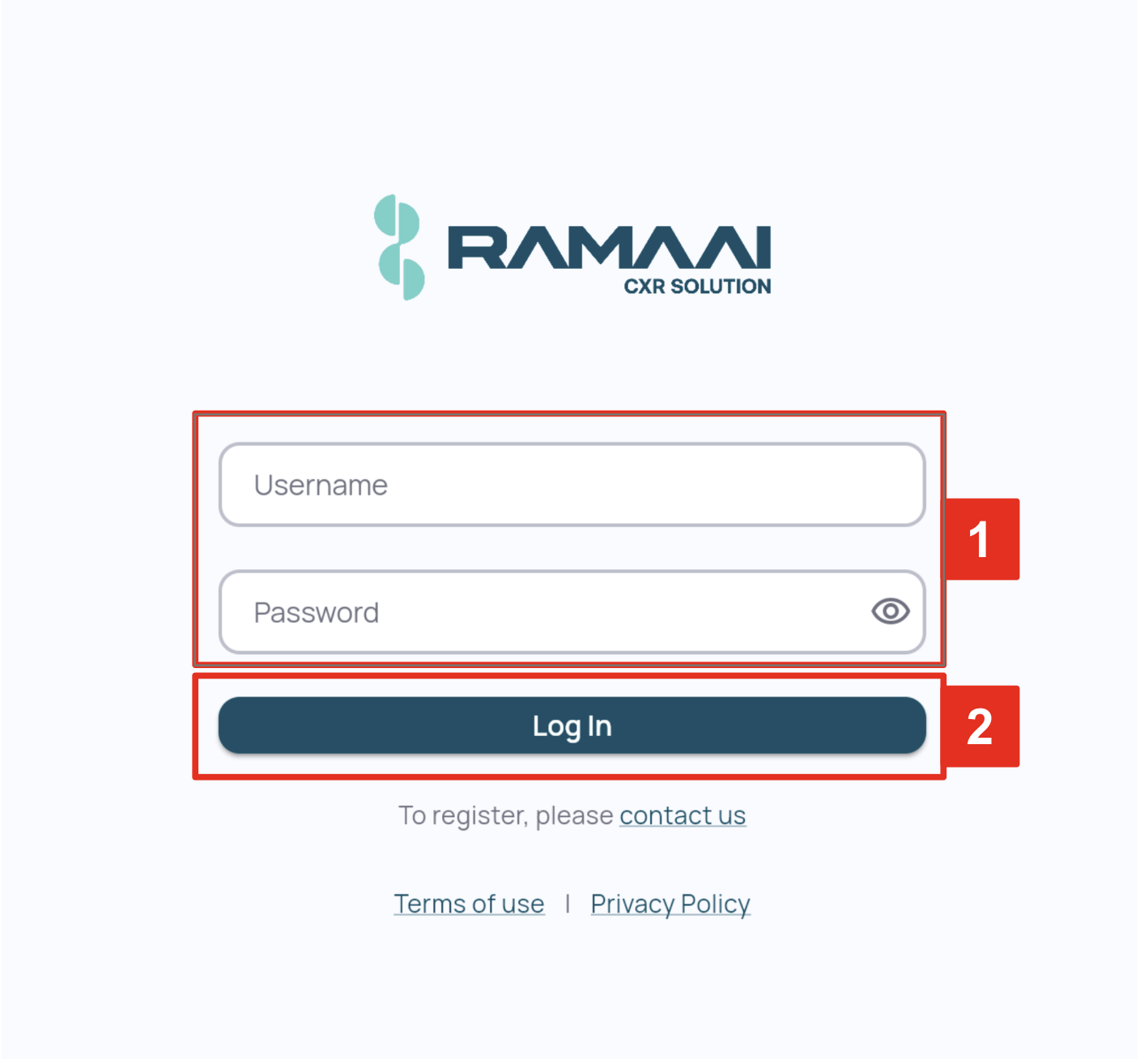
-
กรอกข้อมูลสำหรับ login ที่ท่านได้รับจากทีมงาน RAMAAI ในช่องที่กำหนด ได้แก่:
-
ชื่อผู้ใช้ (Username)
-
รหัสผ่าน (Password)
-
-
คลิกที่ปุ่ม "เข้าสู่ระบบ" (Log In)
หมายเหตุ (Note)
ผู้ใช้งานสามารถดู ข้อมูลการติดต่อ, ข้อตกลงการใช้งาน (term of use) และ นโยบายความเป็นส่วนตัว (privacy policy) ได้ที่ลิ้งค์ในหน้านี้
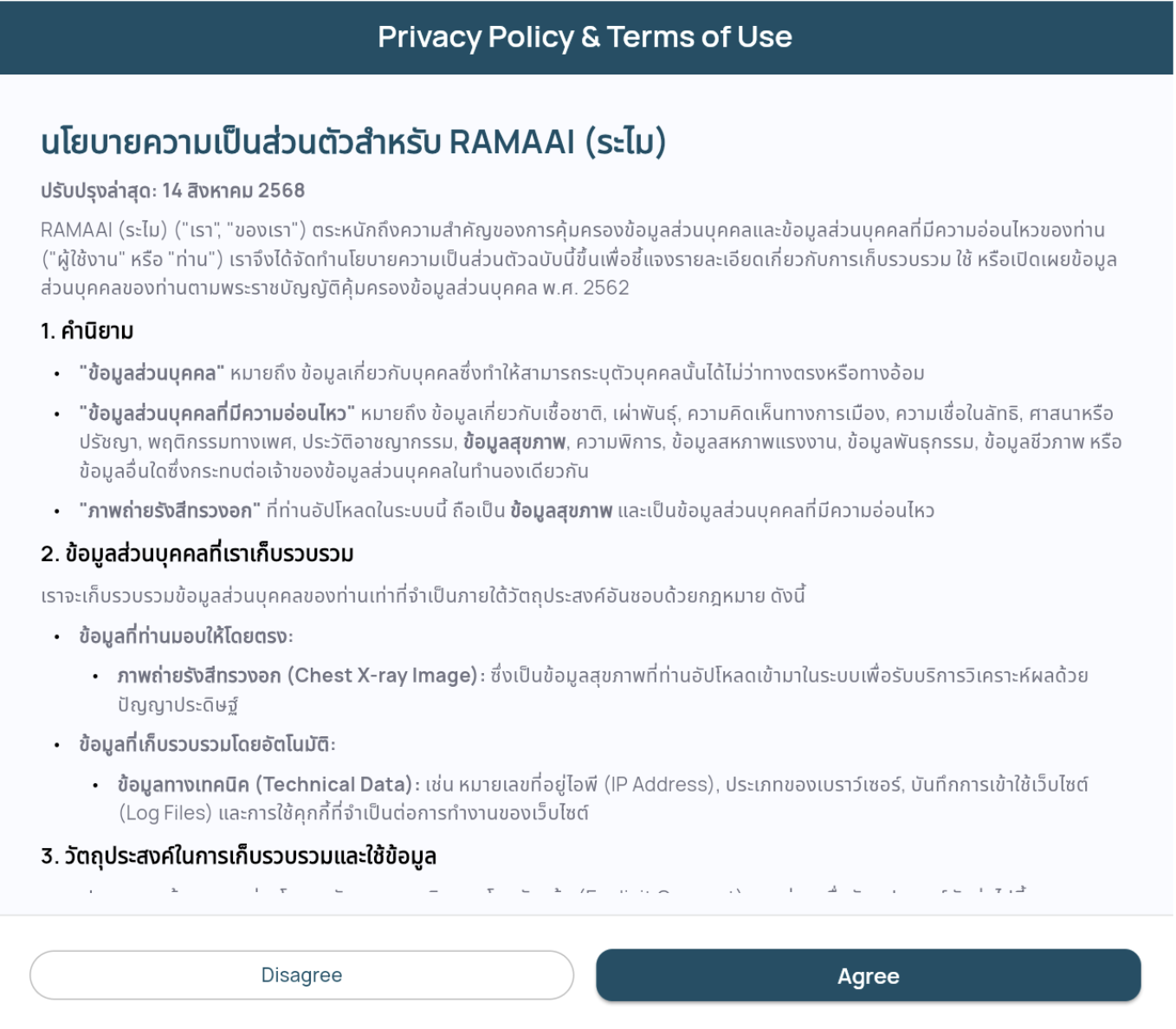
- สำหรับการเข้าสู่ระบบครั้งแรก ระบบจะแสดงหน้า "ข้อกำหนดและเงื่อนไขการใช้งาน" (Terms of Use) และ "นโยบายความเป็นส่วนตัว" (Privacy Policy)
- กรุณาอ่านรายละเอียดและทำความเข้าใจข้อตกลงทั้งหมด
- คลิก "ยอมรับ" (Agree) เพื่อให้ความยินยอมและเข้าใช้งานแพลตฟอร์ม
- คลิก "ไม่ยอมรับ" (Disagree) เพื่อปฏิเสธและกลับไปยังหน้าเข้าสู่ระบบ

การใช้งานแพลตฟอร์ม (RAMAAI CXR Solution)
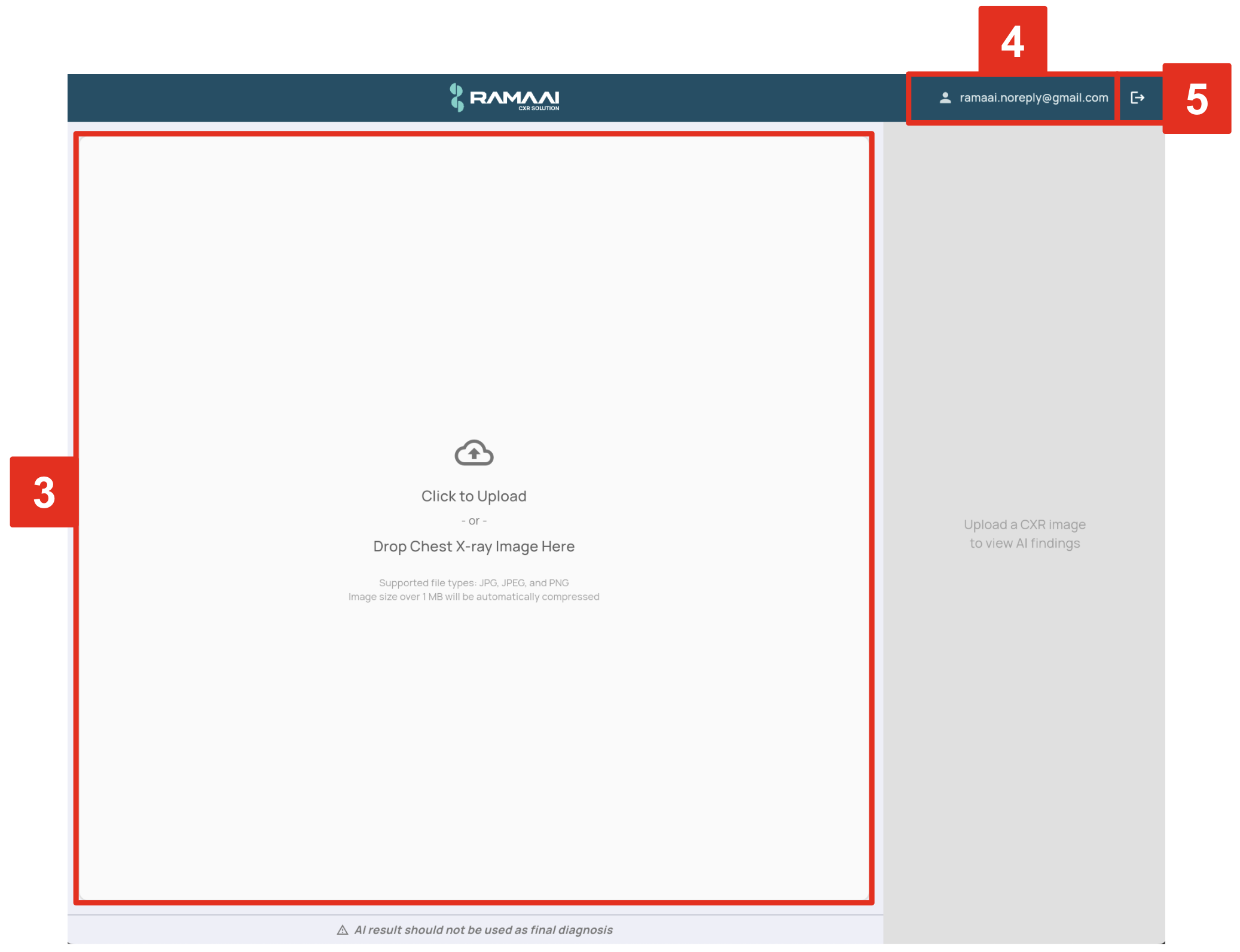
- พื้นที่สำหรับอัปโหลดภาพ (Upload Area): ผู้ใช้งานสามารถอัปโหลดภาพถ่ายรังสีทรวงอก (Chest X-ray) ได้ 2 วิธี:
- คลิกที่พื้นที่ เพื่อเลือกไฟล์ จากคอมพิวเตอร์ของผู้ใช้งาน
- ลากไฟล์ภาพมาวาง ในบริเวณนี้ (Drag and Drop)
หมายเหตุ (Note)
รองรับไฟล์ประเภท JPG, JPEG, และ PNG หากไฟล์มีขนาดใหญ่กว่า 1 MB ระบบจะทำการบีบอัดไฟล์โดยอัตโนมัติก่อนส่งไปประมวลผล
- ชื่อผู้ใช้งาน (Username): แสดงอีเมลของผู้ใช้งานที่กำลังล็อกอินอยู่ในระบบ
- ปุ่มออกจากระบบ (Logout Button): กดเพื่อออกจากระบบ และกลับไปยังหน้าล็อกอิน
6. ส่วนแสดงผลภาพ (Image Display Area)
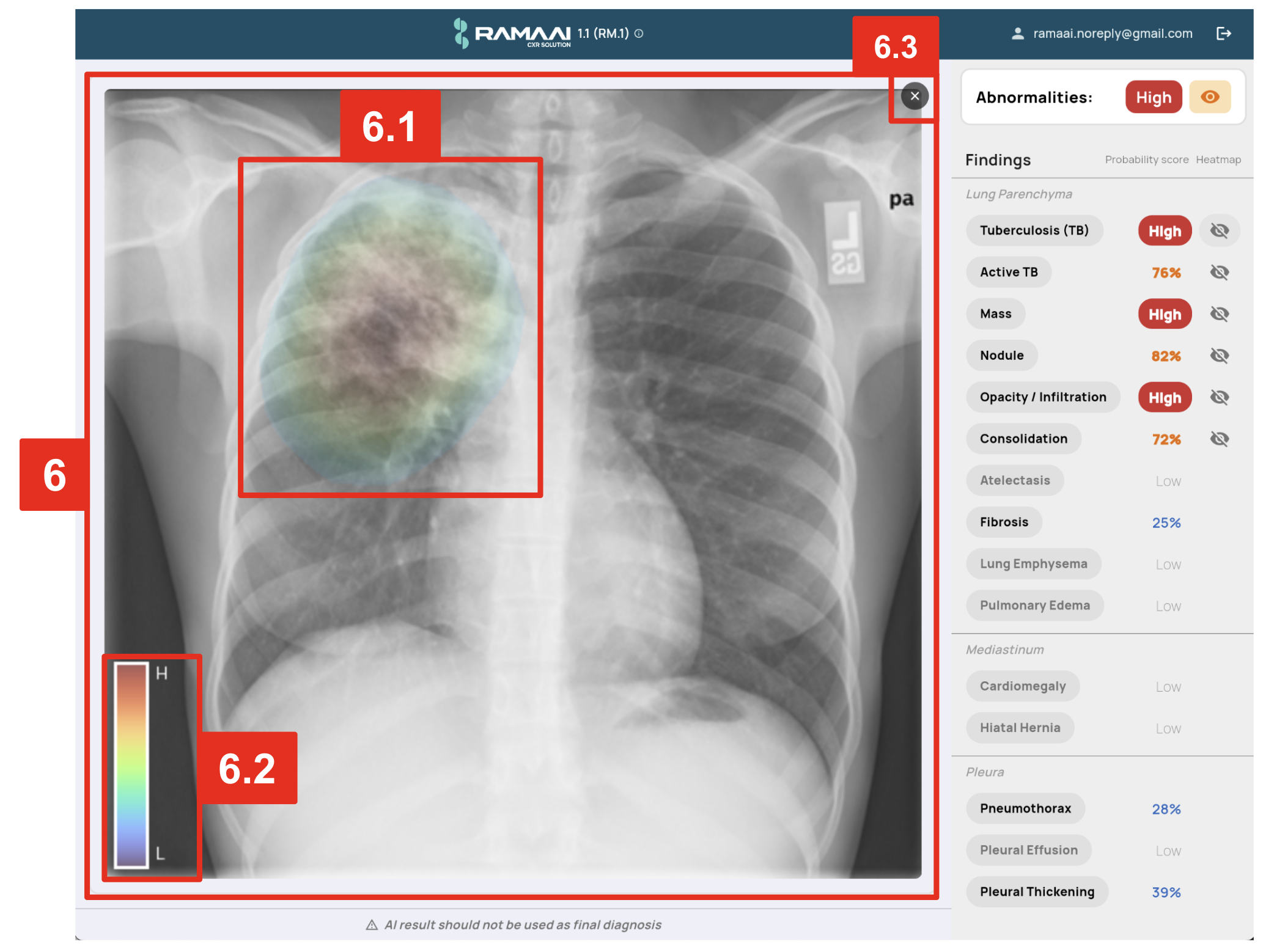
ส่วนแสดงผลภาพ (Image Display Area): เป็นพื้นที่สำหรับแสดงภาพถ่ายรังสีทรวงอก (X-ray) และ heatmap จาก AI
- 6.1) Heatmap: พื้นที่สีที่ซ้อนทับบนภาพ X-ray เพื่อแสดงตำแหน่งและบริเวณที่ AI คาดการณ์ว่าอาจมีความผิดปกติ
- 6.2) แถบสี Heatmap (Heatmap Scale): ใช้อธิบายระดับความน่าจะเป็นของ Heatmap โดยสีจะไล่จาก สีน้ำเงิน (L - ต่ำสุด) ไปจนถึง สีแดง (H - สูงสุด)
- 6.3) ปุ่มปิด (Close Button): ไอคอนรูปกากบาท (X) ที่มุมบนขวาของภาพ สำหรับล้างข้อมูลและกลับสู่สถานะรออัปโหลดภาพใหม่
7. แผงข้อมูลและการควบคุม (Information & Control Panel)
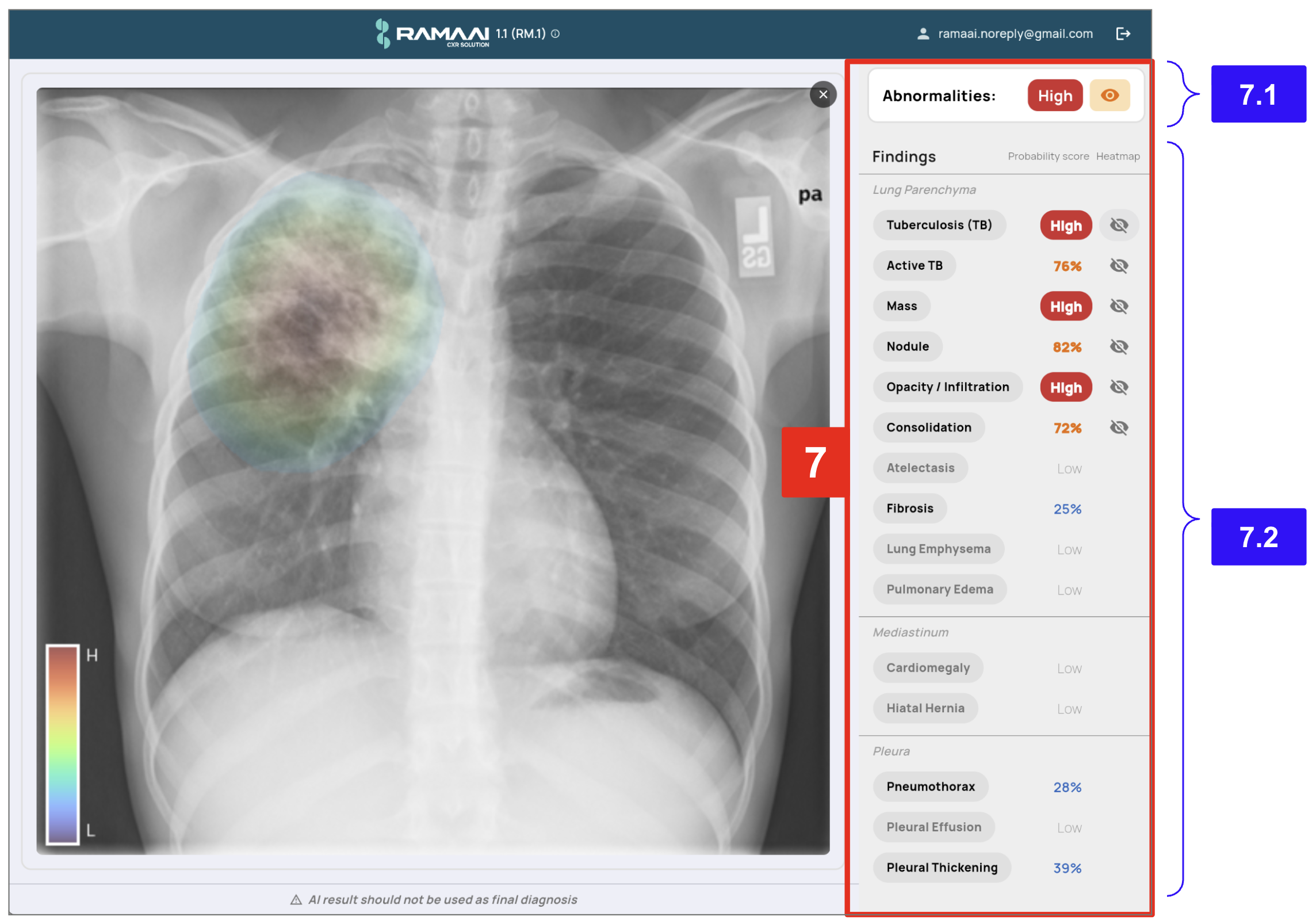
แผงข้อมูลและการควบคุม (Information & Control Panel): แถบด้านข้างสำหรับแสดงผลความน่าจะเป็นและปุ่มควมคุมการ เปิด/ปิด heatmap ประกอบด้วย 2 ส่วนหลัก ดังนี้
- 7.1) แถบความผิดปกติใดๆ (abnormalities section): สรุปผลโดยรวมว่าภาพถ่ายรังสีมีแนวโน้มที่จะมีความผิดปกติใดๆ (abnormalities) หรือไม่ พร้อมค่าความน่าจะเป็น และปุ่มควบคุม Heatmap
- 7.2) แถบความผิดปกติแบบจำเพาะ (findings section): แสดงความน่าจะเป็นของความผิดแบบจำเพาะต่างๆ (findings) ที่ AI ตรวจพบ พร้อมค่าความน่า จะเป็น (probability score) และปุ่มควบคุม Heatmap ของแต่ละรายการโดยเฉพาะ
ค่าความน่าจะเป็น (Probability Score) และ ปุ่มควบคุม Heatmap: ดูข้อมูลเพิ่มเติม